vendredi 24 novembre 2017

إخفاء أوراق العمل أو المصنفات أو عرضها

يمكنك إخفاء أي ورقة عمل في مصنف لإزالته من العرض. يمكنك أيضا إخفاء إطار مصنف المصنف لإزالته من مساحة العمل. البيانات في أوراق العمل المخفية ونوافذ المصنف غير مرئية، ولكن لا يزال بالإمكان الرجوع إليها من أوراق العمل والمصنفات الأخرى. يمكنك عرض أوراق العمل المخفية أو نوافذ المصنفات حسب الحاجة.
افتراضيا، يتم عرض كافة نوافذ المصنفات المصنفات التي تفتحها على شريط المهام، ولكن يمكنك إخفاءها أو عرضها على شريط المهام حسب الحاجة.

ماذا تريد أن تفعل؟

إخفاء ورقة عمل

ملاحظة: إذا كان لديك عدد أكبر من أوراق العمل التي تريد إخفاءها، فكن على علم بأنه بينما يمكنك إخفاء أوراق عمل متعددة في وقت واحد، يمكنك إخفاء ورقة واحدة فقط في كل مرة.
  1. حدد أوراق العمل التي تريد إخفاءها.
    كيفية اختيار أوراق العمل
    لتحديد
    افعل هذا
    ورقة واحدة
    انقر فوق علامة التبويب ورقة.
    Active sheet tab
    إذا لم تشاهد علامة التبويب التي تريدها، فانقر على أزرار تمرير علامة التبويب لعرض علامة التبويب، ثم انقر على علامة التبويب.

    Tab scrolling buttons
    اثنين أو أكثر من الأوراق المجاورة
    انقر على علامة التبويب للورقة الأولى. ثم اضغط باستمرار على شيفت أثناء النقر فوق علامة التبويب ورقة الأخيرة التي تريد تحديدها.
    اثنين أو أكثر من الأوراق غير المجاورة
    انقر على علامة التبويب للورقة الأولى. ثم اضغط باستمرار كترل أثناء النقر فوق علامات التبويب من الأوراق الأخرى التي تريد تحديدها.
    جميع الأوراق في مصنف
    انقر بزر الماوس الأيمن فوق علامة التبويب ورقة ثم انقر فوق تحديد كافة جداول البيانات من شورتكوتمينو.
    تلميح عند تحديد أوراق عمل متعددة، تظهر [المجموعة] في شريط العنوان أعلى ورقة العمل. لإلغاء مجموعة مختارة من أوراق العمل المتعددة في مصنف، انقر فوق أي ورقة عمل غير محددة. في حالة عدم ظهور ورقة غير محددة، انقر بزر الماوس الأيمن فوق علامة التبويب ورقة مختارة، ثم انقر فوق إزالة تجميع جداول البيانات من القائمة المختصرة.
  2. انقر على الصفحة الرئيسية > تنسيق .
    The Cells group on the Home tab
  3. ضمن الرؤية ، انقر فوق إخفاء وإخفاء ، ثم انقر فوق إخفاء ورقة .

عرض ورقة عمل مخفية

  1. انقر على الصفحة الرئيسية > تنسيق .
    The Cells group on the Home tab
  2. ضمن الرؤية ، انقر فوق إخفاء وإخفاء ، ثم انقر فوق إخفاء ورقة .
  3. في المربع ونهيد ، انقر نقرا مزدوجا فوق اسم الورقة المخفية التي تريد عرضها.
    ملاحظة: يمكنك إظهار ورقة عمل واحدة فقط في كل مرة.
ملاحظة: إذا كانت أوراق العمل مخفية بواسطة التعليمات البرمجية فيسوال باسيك فور أبليكاتيونس (فبا) الذي يقوم بتعيين الخاصية زلشيتفيريهدن ، لا يمكنك استخدام الأمر ونهيد لإظهار تلك الأوراق المخفية. إذا كنت تستخدم مصنف يحتوي على وحدات الماكرو فبا واجهتك مشاكل عند العمل مع أوراق العمل المخفية، اتصل بمالك المصنف للحصول على مزيد من المعلومات.
إخفاء نافذة المصنف

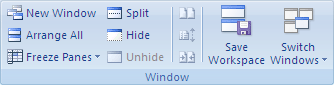
  • انقر على عرض > إخفاء .
    The Window group on the View tab
ملاحظة: عند الخروج من إكسيل، سيتم سؤالك عما إذا كنت تريد حفظ التغييرات على نافذة المصنف المخفي. انقر فوق نعم إذا كنت تريد إخفاء إطار المصنف في المرة التالية التي تفتح المصنف.

عرض نافذة مصنف مخفي

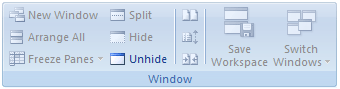
  1. انقر على عرض > إظهار .
    Excel Ribbon Image
    ملاحظة: في حالة عدم توفر أونهيد ، لا يحتوي المصنف على نوافذ المصنف المخفي.
  2. في مربع الحوار إظهار ، انقر نقرا مزدوجا فوق إطار المصنف الذي تريد عرضه.

إخفاء نوافذ المصنفات أو عرضها على شريط مهام ويندوز

  1. انقر على ملف > خيارات .
  2. ضمن العرض ، قم بإلغاء تحديد أو إظهار كافة النوافذ في مربع شريط المهام .

    عمل منقول بتصرف و ثرجمة مني 

XlsMilev

Résuméabuiyad

مجموعة من ملفات اكسيل مفيدة لكل مهندس مدني

ملف اكسيل يستخدم لحصر الكميات و حساب الكميات الخاصه بالخرسانة العادية و الخرسانة المسلحة فى القواعد والأساسات و أيضا حساب كمية و وزن حديد التسليح المستخدم فى القواعد و كذلك حصر كميات الخرسانة و حديد التسليح فى الكرات و الأعمدة و الحوائط الخرسانية و البلاطات الخرسانة و كمية حديد التسليح المحسوبة تكون بالطن و كما نعلم كل هذا يعتمد على عدد الوحدات و الطول و العرض لكل وحدة و عدد أسياخ حديد التسليح المستخدم فى المتر و ذلك فى القواعد المسلحة و البلاطات و العدد الكلى لأسياخ حديد التسليح فى القطاع و ذلك فى الكمرات و الأعمدة و يمكن تحميله من هنا

ملفات الاكسل المختصة  بتصميم القواعد الخرسانيه بكل انواعها   (isolated,combined,strap) : ملفات اكسيل لتصميم القواعد الخرسانيه بكل انواعها (isolated,combined,strap) و يمكن الإستفادة منها عبر الرابط هنا  و أيضا هنا
ملفات إكسل لتصميم الأساسات المنفردة... هامة لطلاب كلية الهندسة المدنية - مشروع الأساسات.
 يحوي الملفات التالية:
 1- الاشتراطات البعدية للأساسات واشتراطات التسليح  
2- إكسل لتصميم الأساسات المنفردة: النتائج على شكل جداول
3- إكسل لتصميم الأساسات المنفردة: النتائج على هيئة مذكرة جاهزة للطباعة مباشرة ملاحظة: التصميم على أساس تساوي البروزات ضمن الجدولين و هذا هو الرابط
ملف  اكسل جميل جدا في مجال التصميم 
 
 
شكرا للمتابعة 

XlsMilev

Résuméabuiyad

نقل الاحداتيات من الأكسل إلى برنامج الأوتوكاد

طريقة مختصرة و سهلة تمكنك من نقل الاحداتيات من الأكسل إلى برنامج الأوتوكاد و بدون برامج و يمكن أن تساعدك في وضع مجموعة من النقاط  دفعة واحدة على البرنامج
How to import X,Y Coordinates from Excel to AutoCAD


شكرا على المتابعة


XlsMilev

Résuméabuiyad

كيفية استخراج أجزاء من النصوص أو دمجها باستخدام الدوال النصيّة في اكسل

في هذا الدرس سنتعلّم كيف نطبّق المزيد من الإجراءات على النصوص في اكسل باستخدام الدوال، ونوضّح ذلك من خلال الأمثلة التطبيقية.

LEFT

تُستخدم دالة LEFT لاستخراج جزء من النص من جهة اليسار للسلسلة النصية حسب عدد الأحرف الذي نحدده. والصيغة العامة لهذه الدالة هي:
=LEFT(text; [num_chars])
text: النص الذي نريد استخراج جزء منه.
num_chars: عدد الأحرف التي نريد استخراجها. وبما أنّ وجوده اختياري في الصيغة، سيتم افتراض العدد 1 عند عدم تحديد هذه القيمة.
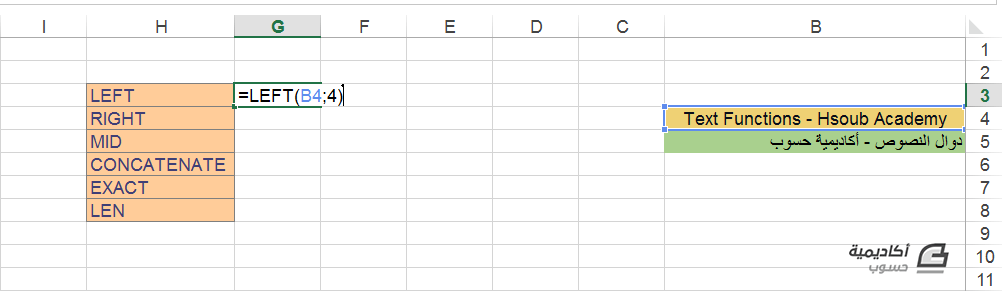
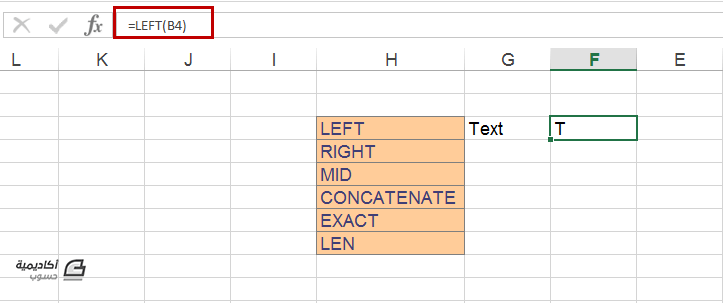
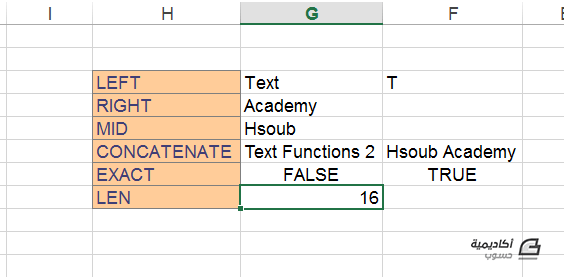
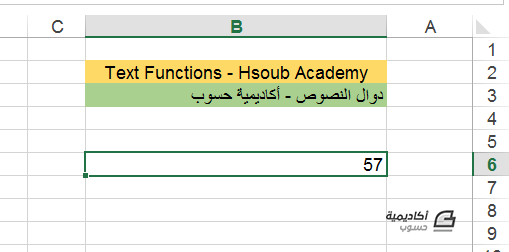
مثال: إذا رغبنا في استخراج كلمة "Text" من نص الخلية B4 نستخدم الدالة LEFT (لأنّ الكلمة تقع في جهة اليسار من السلسلة النصية) ونكتب الصيغة التالية:
1-LEFT.png
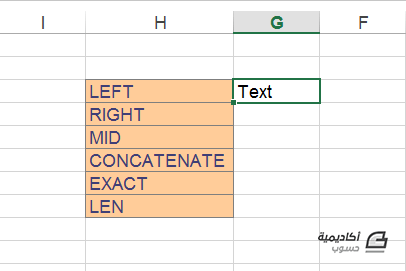
قمنا بتحديد الخلية B4 لأنها تحتوي على النص الذي نريد الاستخراج منه، وقمنا بكتابة الرقم 4 لأنّ كلمة "Text" تتكوّن من أربعة حروف. نضغط على مفتاح ENTER لإظهار النتيجة:
2-LEFT-نتيجة.png
إذا لم نحدد قيمة num_chars في الصيغة سيتم افتراض القيمة 1 وإرجاع النتيجة "T" لأنّ هذا الحرف يحتل المرتبة الأولى من جهة اليسار:
3-LEFT-نتيجة 3.png
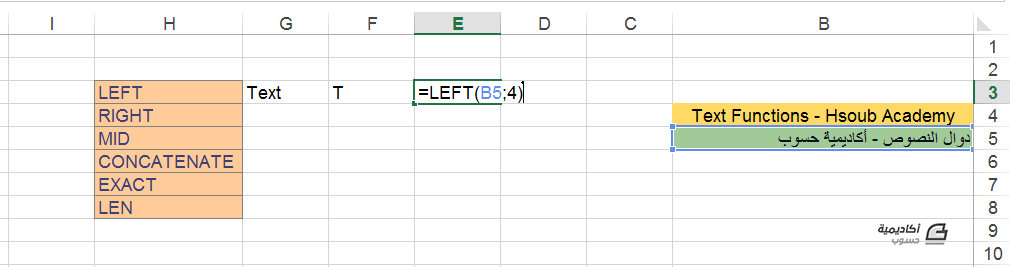
إذا استخدمنا هذه الدالة مع نص مكتوب باللغة العربية، سينعكس اتجاه عمل الدالة وتقوم باستخراج جزء من النص من جهة اليمين للسلسلة النصية. أي بشكل أدق يمكننا القول أنّ الدالة تستخرج النص الذي يقع في موضع معيّن من بداية السلسلة النصية. على سبيل المثال، إذا قمنا بتطبيق نفس الصيغة أعلاه على الخلية B5:
4-LEFT.png
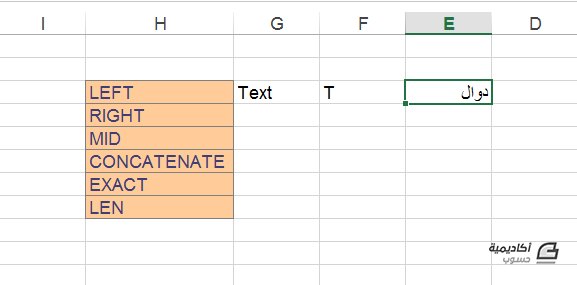
سيتم استخراج كلمة "دوال" من الخلية، والتي هي في الحقيقة تقع على يمين، وليس يسار، السلسلة النصية:
5-LEFT-نتيجة.png

RIGHT

عمل هذه الدالة معاكس لعمل الدالة السابقة. إذ تقوم باستخراج جزء من النص الذي يقع على يمين السلسلة النصية حسب عدد الأحرف الذي نحدده. والصيغة العامة لها هي:
=RIGHT(text; [num_chars])
text: النص الذي نريد استخراج جزء منه.
num_chars: عدد الأحرف التي نريد استخراجها. وبما أنّ وجوده اختياري في الصيغة، سيتم افتراض العدد 1 عند عدم تحديد هذه القيمة.
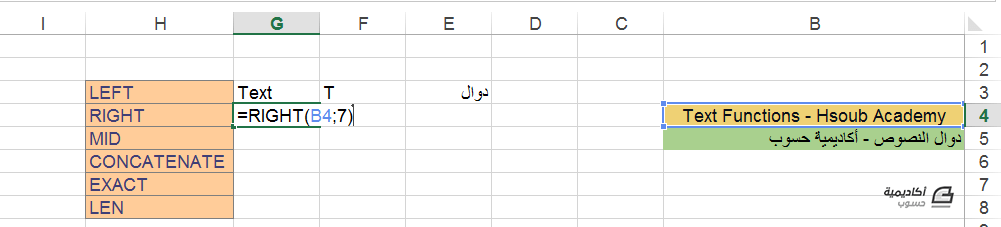
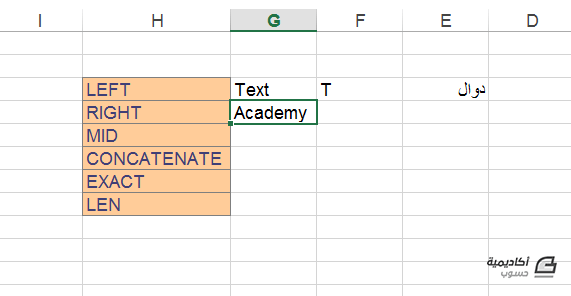
مثال: إذا رغبنا في استخراج كلمة "Academy" من النص في الخلية B4 نستخدم الدالة RIGHT (لأنّ الكلمة تقع على يمين السلسلة النصية) ونكتب الصيغة التالية:
6-RIGHT.png
قمنا بإدخال الرقم 7 لأنّ كلمة "Academy" تتكوّن من 7 حروف. نضغط على مفتاح ENTER لإظهار النتيجة:
7-RIGHT-نتيجة.png

MID

تُستخدم دالة MID لاستخراج جزء من النص يقع في مرتبة محددة من بداية السلسلة النصية وحسب عدد الأحرف الذي نحدّده.  الصيغة العامة لهذه الدالة:
=MID(text; start_num; num_chars)
text: النص الذي نريد الاستخراج منه.
start_num: موضع/مرتبة الحرف الأول للنص الذي نريد استخراجه.
num_chars: عدد أحرف النص الذي نريد استخراجه.
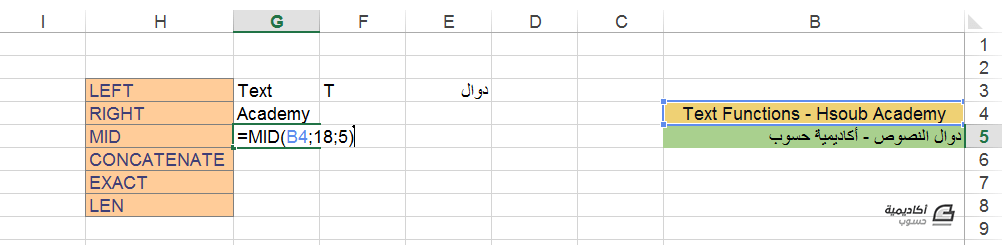
مثال: إذا رغبنا في استخراج كلمة "Hsoub" من النص في الخلية B4 باستخدام الدالة MID، نكتب الصيغة التالية:
8-MID.png
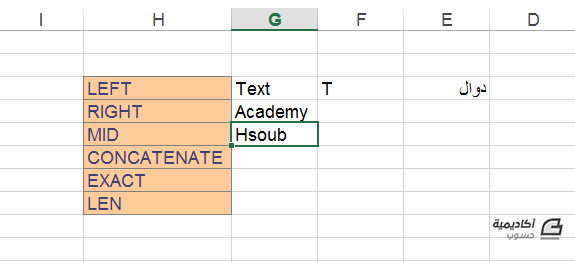
قمنا بإدخال الرقم 18 لأنّ الحرف الأول من كلمة "Hsoub" يقع في المرتبة 18، والرقم خمسة لأنّ عدد حروف كلمة "Hsoub" يساوي 5. نضغط على ENTER لإظهار النتيجة:
9-MID-نتيجة.png

CONCATENATE

تُستخدم دالة CONCATENATE لجميع جزأين أو أكثر من النصوص في سلسلة نصيّة واحدة. والصيغة العامة لهذه الدالة هي:
=CONCATENATE(text1; [text2];…)
text1: النص الأول الذي نريد دمجه.
text2: النص الثاني الذي نريد دمجه مع النص الأول.
يمكن أن تكون العناصر التي نريد تجميعها قيم نصّية، رقمية، أو مرجع خلية.
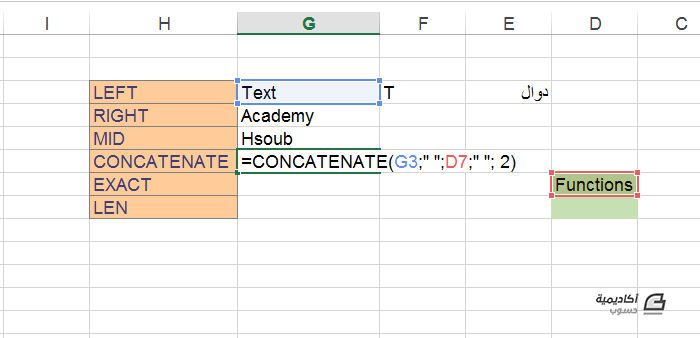
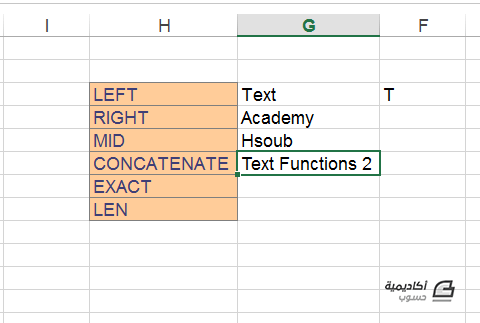
مثال: إذا رغبنا في تجميع النص من خلايا متفرّقة، ولتكن G3  وD7، بالإضافة إلى الرقم "2"، نكتب الصيغة التالية:
10-CONCATENATE.png
قمنا بإدخال مسافة فارغة بين علامتي اقتباس (" ") بعد G3 وD7 لأننا نريد أن نفصل النصوص بمسافة، وإلّا ستظهر الكلمات متلاصقة. نضغط على ENTER لإظهار النتيجة:
11-CONCATENATE-نتيجة.png
لقد نجحنا في المثال بتجميع النصوص من خلايا متفرّقة، أحد هذه النصوص هو نتيجة لصيغة قمنا بتطبيقها سابقًا (كلمة "Text")، والنص الثاني هو عبارة عن قيمة نصيّة (Functions)، أما الأخير فهو قيمة رقمية ("2") قمنا بإدخالها يدويًا في الصيغة.
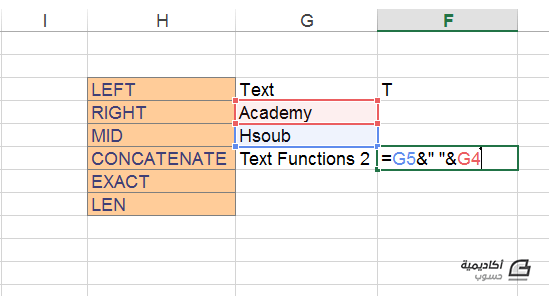
بإمكاننا أيضًا استخدام علامة العطف (&) لتجميع النصوص بدلًا من الدالة CONCATENATE. على سبيل المثال، إذا رغبنا في جمع النصوص في G4 وG5 باستخدام العلامة & نكتب الصيغة التالية:
12-&.png
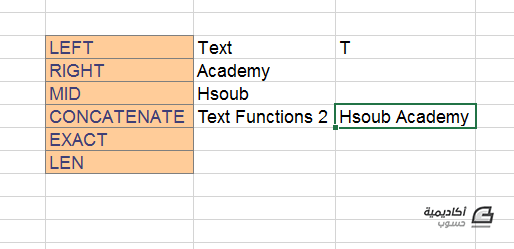
علامة & هي في الحقيقة ليست دالة، واستخدامها مشابه تقريبًا لاستخدام علامة الجمع (+) مع القيم الرقمية. نراعي عند جمع النصوص هنا أيضًا وضع مسافة فارغة بين علامتي اقتباس بين النصوص لتلافي تلاصقها. نضغط على ENTER لإظهار النتيجة:
13-& نتيجة.png

EXACT

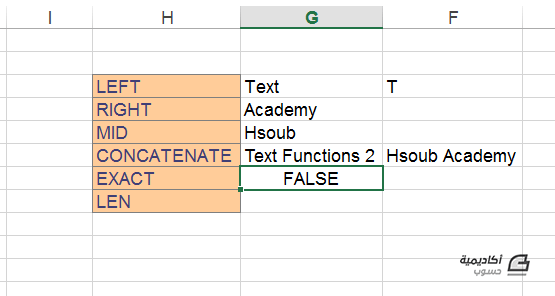
تُستخدم هذه الدالة للمقارنة بين النصوص والتأكّد فيما إذا كانت متطابقة. فتقوم بإرجاع القيمة المنطقية TRUE إذا كانت متطابقة، والقيمة المنطقية FALSE إن لم تكن كذلك. وتكون دالة EXACT حساسة لتشكيل الأحرف في اللغة العربية وحالتها (صغيرة أو كبيرة) في اللغة الإنجليزية لكنّها لا تقارن تنسيق النص.
الصيغة العامة للدالة:
=EXACT(text1; text2)
text1: النص الأول الذي نريد مقارنته.
text2: النص الثاني الذي نريد مقارنته.
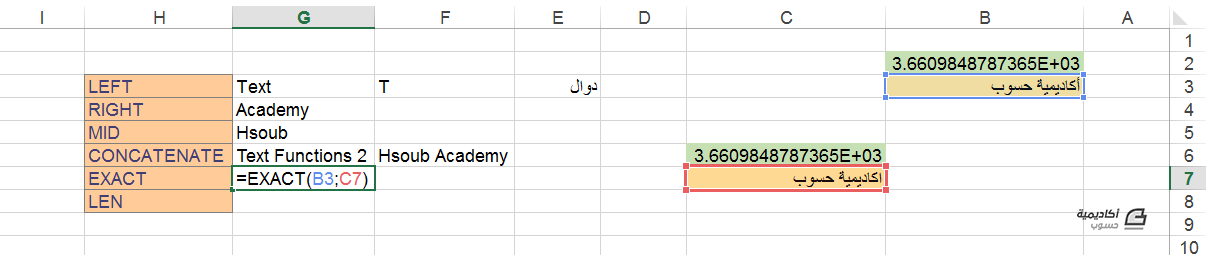
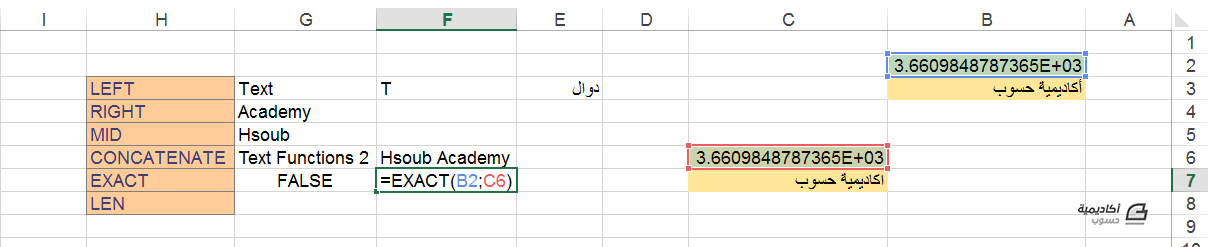
مثال: لمقارنة النصين في الخليتين B3 وC7 نكتب الصيغة التالية:
14-EXACT-نتيجة.png
تم إرجاع النتيجة FALSE لعدم وجود همزة فوق حرف الألف لكلمة "اكاديمية" في الخلية C7، وهذه الدالة كما ذكرنا حسّاسة لتشكيل الأحرف:
15-نتيجة EXACT.png
تسهّل هذه الدالة أيضًا مقارنة الأرقام، فإذا كانت الأرقام طويلة وفي مواضع متفرّقة من الورقة سيكون من الأدق مقارنتها باستخدام دالة EXACT. سنقوم مثلا بمقارنة الرقمين في الخليتين B2 وC6 بكتابة الصيغة التالية:
16-exact2.png
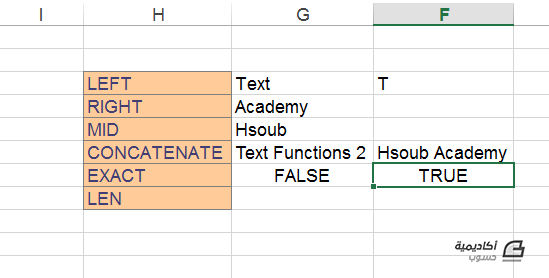
وسنتأكّد من تطابق الرقمين عند إرجاع النتيجة TRUE:
17-نتيجة المقارنة.png

LEN

تقوم هذه الدالة بحساب طول السلسلة النصية فتقوم بإرجاع عدد أحرف النص. والصيغة العامة لها هي:
=LEN(text)
text: النص الذي نريد تطبيق الدالة عليه.
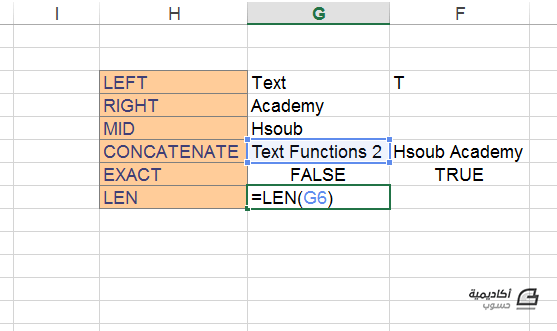
مثال: لحساب عدد أحرف النص في الخلية G6 نكتب الصيغة التالية:
18-LEN.png
سيتم تضمين المسافات بين الكلمات عند إرجاع النتيجة:
19-LEN-نتيجة.png
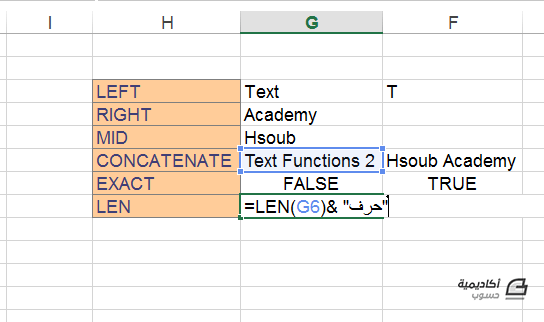
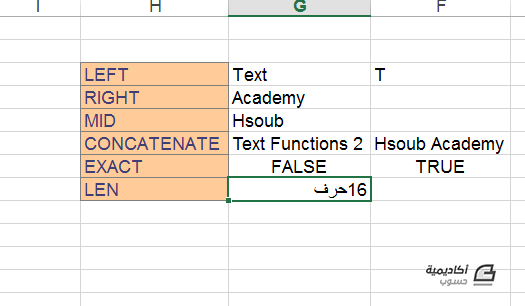
 بإمكاننا أن نضيف إلى نتيجة هذه الدالة كلمة توضيحية باستخدام العلامة &. على سبيل المثال، لإضافة كلمة "حرف" بعد عدد الأحرف الذي ترجعه الدالة، نكتب الصيغة كالتالي:
20-LEN&.png
والنتيجة:
21-LEN& نتيجة.png
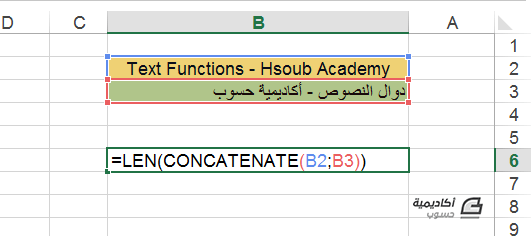
كما بإمكاننا استخدامها مع الدوال الأخرى سالفة الذكر. على سبيل المثال نستطيع استخدامها لحساب عدد أحرف سلسلتين نصيتين مدموجتين باستخدام دالة CONCATENATE. وتكون الصيغة في هذه الحالة كالتالي:
22-LEN-CONCATENATE.png
والنتيجة:
23-نتيجة.png

خاتمة

لقد استعرضنا بعض الدوال النصيّة التي يمكن أن تكون مفيدة لتسهيل بعض المهام وتوفير الوقت عند العمل على اكسل. فيمكننا مثلا استخدام دوال الاستخراج لنسخ إجزاء من النصوص في موقع معيّن من الخلية دون الحاجة إلى نسخة يدويًا. كما يمكننا استخدام دالة الدمج مع أمر التعبئة التلقائية لدمج بيانات عمودين في عمود واحد بشكل سريع، وغيرها من الاستخدامات الفوائد حسب ما يلائم حاجة المستخدم.

نقول للأمانة

XlsMilev

Résuméabuiyad

كيف تستخدم خاصية Go to Special لتحديد خلايا معيّنة في Microsoft Excel

نحتاج في كثير من الأحيان عند العمل على مصنفات اكسل، وخصوصًا الكبيرة منها، إلى العثور على خلايا ذات مواصفات معينة وتحديدها لتنفيذ إجراء ما عليها، كالنسخ/اللصق، التحرير، أو غيره. ولحسن الحظ يوفّر اكسل خاصية Go to Special التي تسهل تلك العملية المطولة وتوفّر الكثير من الوقت.
قبل أن نبدأ بشرح خاصية Go to Special، لنوضّح أولا الفرق بينها وبين خاصية البحث Find. معلوم أنّ كلا الخاصيتين تستخدمان للعثور على بيانات محددة، لكن الفرق هو أنّه عند استخدام البحث نقوم بإدخال "قيمة" محددة، سواء كانت نصيّة أو رقمية، ومن ثم يقوم اكسل بالبحث عنها وإظهار النتائج واحدة تلو الأخرى إن وجدت. أما عند استخدام Go to Special فإننا نحدد صفة أو خاصية معينة تتصف بها الخلية، ثم يقوم اكسل بـ "تحديد" جميع الخلايا التي ينطبق عليها معيار البحث دُفعة واحدة.

كيف أستخدم Go to Special؟

يمكنك الوصول إلى مربع الحوار Go to Special بثلاث طرق؛ اختر الأنسب لك:
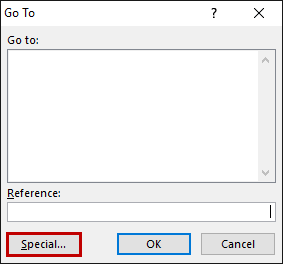
  • الضغط على مفتاح F5 لفتح مربع الحوار Go To ثم النقر على زر Special:
1-F5.png
  • الضغط على مفتاحي الاختصار Ctrl+ G لفتح نفس مربع الحوار، ثم النقر على زر Special.
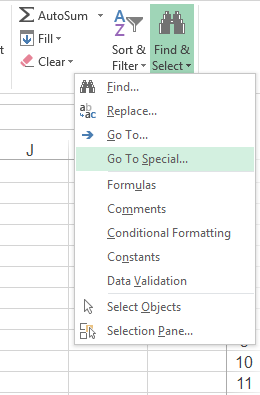
  • النقر على Go to Special من قائمة Find & Select في تبويب الصفحة الرئيسية Home:
2-find and select.png
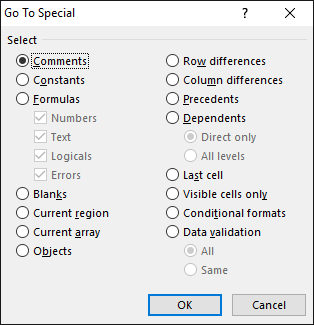
يعرض مربع الحوار Go to Special مجموعة من الخيارات التي تمثل مواصفات الخلية/الخلايا التي تريد تحديدها:
3-خيارات go to special.png
  • Comment: لتحديد كل الخلايا التي تحتوي على تعليقات.
  • Constants: لتحديد الخلايا التي تحتوي على ثوابت، والخيارات الفرعية هي: أرقام Numbers، نصوص Text، عبارات منطقية Logical (TRUE أو FALSE) ، أو أخطاء Errors. وهو من الخيارات المفيدة لتحديد نوع معيّن من المدخلات بشكل مستقل.
  • Formulas: لتحديد كل الخلايا التي تحتوي على صيغة. والخيارات الفرعية هي نفسها لخيار Constant. يمكنك مثلا الاستفادة من هذا الخيار لتتبع جميع الصيغ التي ترجع نتيجة خاطئة بتحديد الخيار Errors.
  • Blanks: لتحديد كل الخلايا الفارغة التي لا تحتوي على أي مدخلات.
  • Current Region: لتحديد منطقة البيانات الحالية. يجب أولا تحديد خلية داخل المنطقة المُراد تحديدها.
  • Current Array: لتحديد كل خلايا المصفوفة التي تنتمي لها الخلية المحددة، وهذا الخيار مفيد على وجه الخصوص عند استخدام صيغ الصفيف Array Formulas.
  • Object: لتحديد كل العناصر في الورقة، كالصور، المخططات، SmartArt، إلخ.
  • Row differences: لتحديد الخلايا المختلفة عن الخلية الفعّالة في الصف المحدد حاليًا. ويُقصد بالمختلفة؛ الاختلاف في القيمة إذا كانت مدخلات الصف ثوابت، أو الاختلاف في الصيغة إذا كانت خلايا الصف تحتوي على صيغ. وهذا الخيار مفيد لاكتشاف عدم الاتساق في الصيغ.
  • Column differences: يشابه الخيار السابق فيما عدا أنّه يحدد الخلايا المختلفة عن الخلية الفعّالة في العمود المحدد حاليًا.
  • Precedents: لتحديد جميع الخلايا التابعة للخلية المحددة إذا كانت تحتوي على صيغة. أي يتم تحديد الخلايا التي تحتوي على معطيات الصيغة.
  • Dependents: لتحديد الخلية/الخلايا التي تعتمد على الخلية المُحددة بشكل أو بآخر. على سبيل المثال إذا كانت الخلية المحددة إحدى معطيات صيغة ما، سيتم تحديد الخلية التي تحتوي على تلك الصيغة. يمكننا اعتبار هذا الخيار معكوس الخيار السابق.
  • Last Cell: لتحديد آخر خلية مستخدمة في ورقة العمل؛ تلك التي تحتوي على بيانات أو تنسيق.
  • Visible cells only: إذا كان لديك أعمدة، أو صفوف مخفية، سيتم تجاهلها وتحديد الخلايا الظاهرة فقط.
  • Conditional formats: لتحديد الخلايا المنسقة تنسيقًا شرطيًا.
  • Data validation: لتحديد الخلايا المطبّق عليها إحدى قواعد التحقق من صحة البيانات.

ملاحظات

  • عند استخدام Go to Special سيتم تحديد الخلايا في الورقة الحالية فقط وحسب الخيار المحدد، وليس في جميع أوراق المصنف.
  • يتم البحث وتحديد الخلايا في النطاق المحدد فقط سواء كان صفًا، عمودًا، أو تركيبًا من الصفوف والأعمدة. فإذا رغبت أن يتم البحث في جميع خلايا الورقة، قم بتحديد خلية واحدة فقط قبل استخدام Go to special.

أمثلة

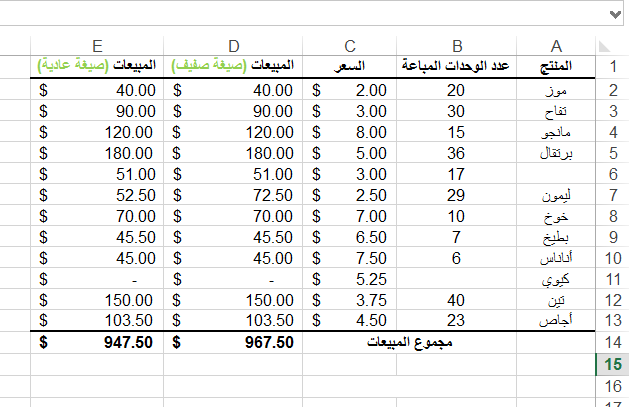
بإمكانك تحميل هذا المصنف Go to Special Example.xlsx  وتطبيق الخطوات الواردة في الأمثلة لكي تكون طريقة استخدام Go to Special واضحة ومفهومة أكثر:
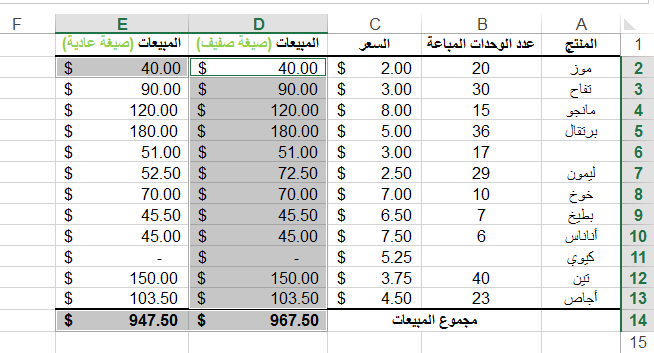
4-مثال.png

تحديد الخلايا الفارغة

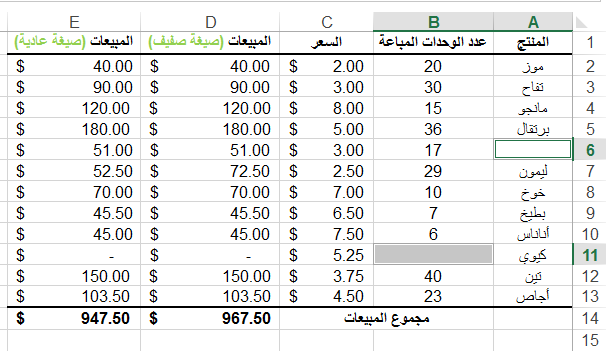
  • نحدد الجدول (A2:E13) ونضغط F5 ثم ننقر على Special.
  • نحدد الخيار Blanks وسيتم تحديد جميع الخلايا الفارغة في الجدول:
5-تحديد خلايا فارغة.png

تحديد الاختلافات في العمود

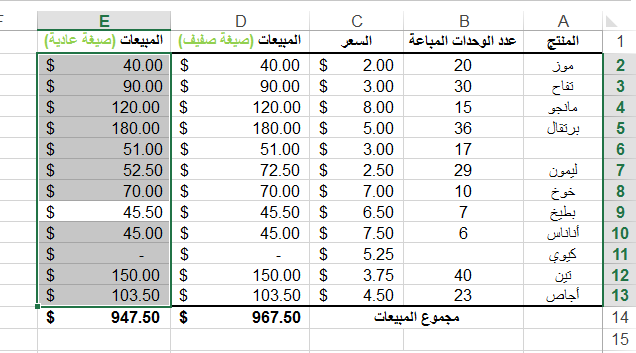
  • نحدد "عمود المبيعات (صيغة عادية)"، أي نطاق الخلايا E2:E13 ونضغط F5 ثم ننقر على Special (لاحظ أنّ الخلية الفعّالة لدينا هي E9):
6-تحديد العمود.png
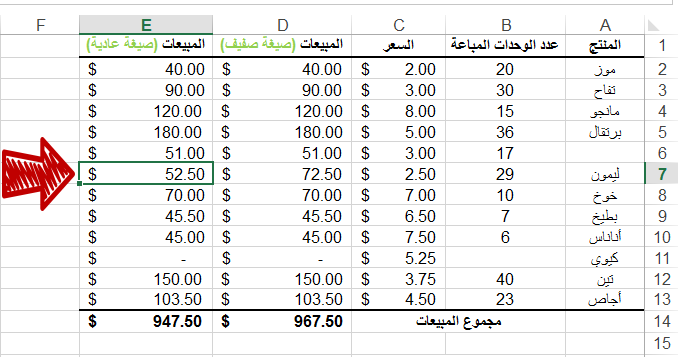
  • نؤشر الخيار Column differences وسيتم تحديد الخلية المختلفة إن وجدت. في هذا المثال تعمّدنا تغيير صيغة الخلية E7 لتصبح مختلفة عن صيغة الخلية E9 وصيغة بقية خلايا العمود. لذلك سيتم تحديد الخلية E7 عند النقر على OK:
7-خلية مختلفة.png

تحديد الخلايا المعتمِدة

  • نحدد إحدى خلايا عمود "عدد الوحدات المباعة" ولتكن B2 مثلا ثم نضغط F5 وننقر على Special.
  • نؤشر الخيار Dependents ثم الخيار All Levels ليتم تحديد جميع الخلايا التي تعتمد على الخلية الفعّالة (B2) بجميع المستويات وليس بصورة مباشرة فقط:
8-تحديد المعتمدة.png

تحديد المصفوفة الحالية

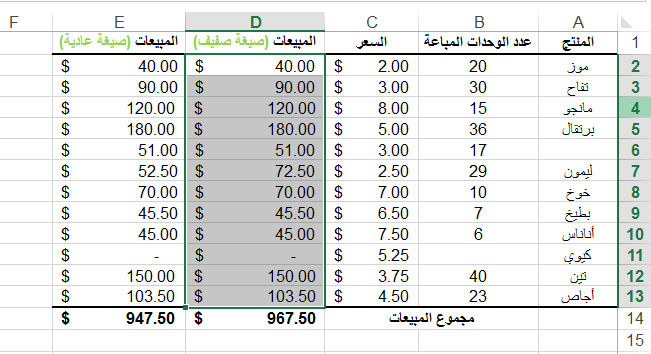
  • نحدد إحدى خلايا عمود "المبيعات (صيغة صفيف)" لأنّه يمثل نتيجة متعددة لصيغة صفيف، ثم نضغط F5 وننقر على Special.
  • نؤشر الخيار Current array وسيتم تحديد جميع خلايا المصفوفة:
9-current array.png

تحديد الثوابت المنطقية

  • نحدد إحدى خلايا الورقة ثم نضغط F5 وننقر على Special.
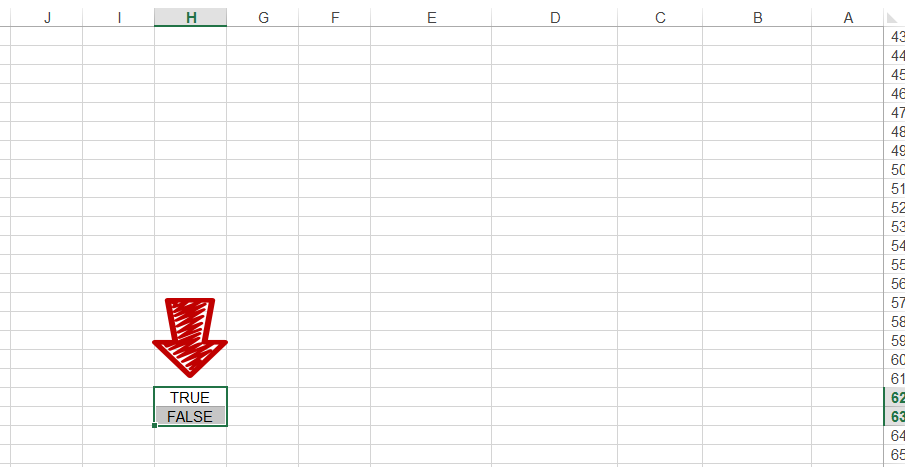
  • نؤشر الخيار Constants ثم الخيار Logicals ونلغي تأشير بقية الخيارات الفرعية، ليتم تحديد جميع العبارات المنطقية في الورقة والتي قمنا بإدخالها مسبقًا:
10-عبارات منطقية.png
وهكذا يمكنك تجربة واستكشاف بقية الخيارات المتاحة.

اللصق الخاص Paste Special

إذا كنت ستستخدم خاصية Go to Special لتحديد ونسخ خلايا ذات مواصفات معينة، فمن المفيد أن تتعرف أيضًا على خاصية اللصق الخاص التي تتيح لك المزيد من المرونة فيما يخص النسخ واللصق.
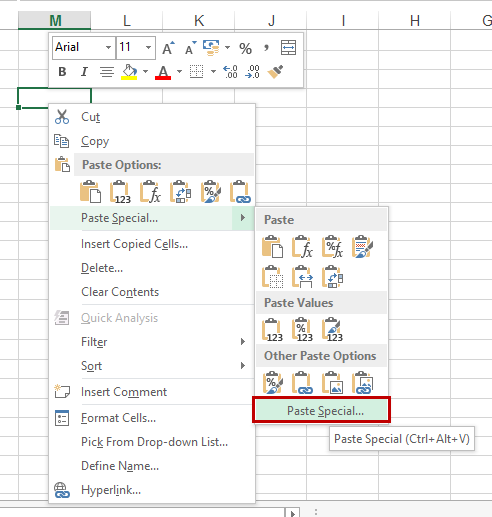
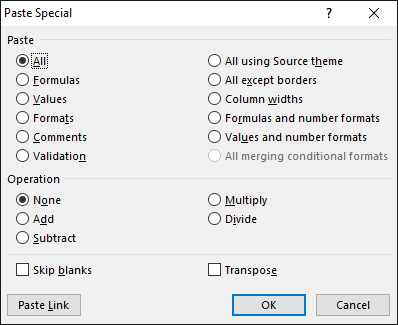
للوصول إلى مربع الحوار Paste Special، انسخ الخلايا التي تريد لصقها في مكان آخر ثم انقر على الخلية التي تريد لصق البيانات فيها بزر الفأرة الأيمن، أشر بالمؤشر فوق Paste Special ثم انقر على Paste Special في نهاية القائمة:
11-لصق خاص.png
يعرض مربع الحوار Paste Special العديد من خيارات اللصق، أهمها:
12-خيارات اللصق الخاص.png
  • All: لصق جميع محتويات الخلية المنسوخة بما فيها التنسيق والصيغة.
  • Formulas: لصق صيغة الخلية المنسوخة فقط.
  • Values: لصق القيمة في الخلية المنسوخة فقط بدون الصيغة أو التنسيق.
  • Formats: لصق التنسيق فقط بدون القيم.
  • Validation: لصق قواعد التحقق من صحة البيانات المطبقة على الخلية المنسوخة.
  • Column Width: لصق عرض العمود الذي يحتوي الخلية المنسوخة فقط.
بالإضافة إلى ذلك، يمكنك اللصق وإجراء العمليات الحسابية الأساسية (جمع، طرح، ضرب، قسمة) في نفس الوقت. على سبيل المثال، إذا كانت القيمة في الخلية المنسوخة 40، وتريد لصقها فوق خلية أخرى تحتوي على قيمة 50 مع القيام بعملية الجمع في نفس الوقت، في هذه الحالية يمكنك تأشير الخيار Add من مجموعة Operations.
كما يتوفر خيار Transpose لتحويل الصف إلى عمود أثناء اللصق إذا قمت بنسخ نطاق من الخلايا وليس خلية واحدة فقط.

ذاكرة الحافظة Clipboard

ذاكرة الحافظة من الأدوات التي تساعدك على التحكم أكثر في عمليات النسخ واللصق والتخلص من الخطوات المتكررة. ففي كل مرة تقوم فيها بنسخ عنصر ما، سواء كان نصًا، صورة، مخطط، إلخ، ستتم إضافته إلى ذاكرة الحافظة. ويمكنك بعدها الرجوع إليه ولصقه في أي مكان.
لنستخدم المصنف المرفق سابقًا كمثال. لنفترض أننا نريد نسخ القيم في عمود "المنتج" ولصقها في ورقة أخرى لكن بترتيب مختلف. بدلا من نسخ العنصر الأول ولصقه، ثم الرجوع للعنصر الثاني لنسخه ولصقه وهكذا، نقوم بنسخ العنصر الأول، ثم الثاني، ثم الثالث تباعًا وستتم إضافتها إلى ذاكرة الحافظة حسب ترتيب عملية النسخ، بحيث تكون العناصر المنسوخة حديثًا في الأعلى.
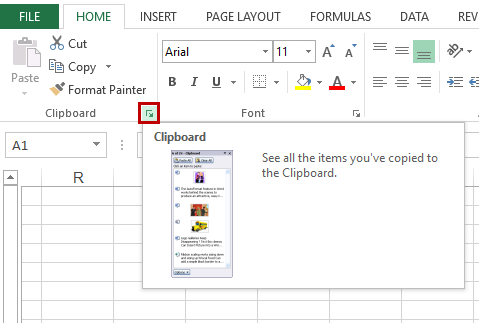
بعد ذلك ننتقل إلى الورقة الجديدة التي نريد لصق العناصر فيها ونفتح جزء ذاكرة الحافظة من تبويب الصفحة الرئيسية:
13-ذاكرة الحافظة.png
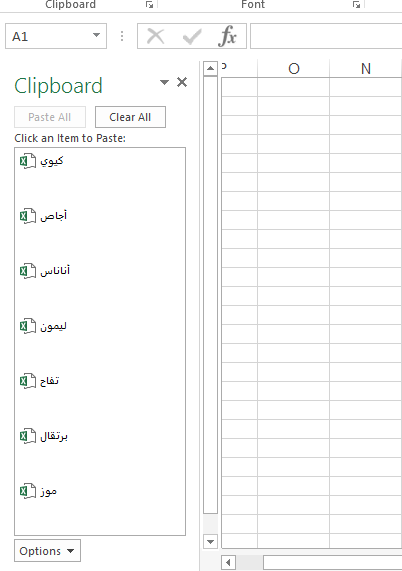
الخطوة التالية هي تحديد الخلية التي نريد لصق العنصر الأول فيها ثم النقر على العنصر الأول في ذاكرة الحافظة ليتم لصقه بشكل مباشرة. ثم نحدد الخلية الثانية وننقر على العنصر الثاني، وهكذا وحسب الترتيب المرغوب، أو يمكن النقر على Paste All للصق جميع العناصر في ذاكرة الحافظة وبترتيب عملية النسخ من الأقدم إلى الأحدث:
14-جزء ذاكرة الحافظة.png
يمكن تخزين ما يصل إلى 24 عنصر في ذاكرة الحافظة، علمًا أنّ العناصر تحفظ على ذاكرة النظام وليس على اكسل فقط. أي يمكن استخدام عناصر الذاكرة في جميع برامج أوفيس والبرامج الأخرى التي تعمل فيها خاصية النسخ واللصق.
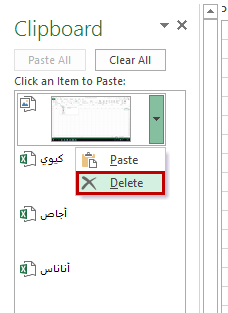
إذا تجاوز عدد العناصر المخزنة 24، ستتم إزالة العنصر الأقدم واستبداله بالأحدث كلما قمت بعملية النسخ. وبالإمكان حذف عناصر محددة من الذاكرة بالنقر على أيقونة السهم بجانب العنصر واختيار Delete:
15-حذف عنصر.png
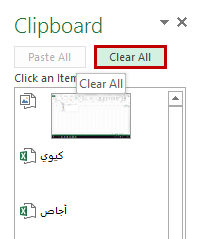
أو تنظيف ذاكرة الحافظة وحذف جميع العناصر بالنقر على زر Clear All:
16-حذف الكل.png

خاتمة

لقد تعرّفنا على خاصية Go to Special الرائعة وتعلّمنا كيفية استخدامها لتحديد أنواع مختلفة من الخلايا. وتظهر فائدتها في المصنفات الكبيرة، حيث تسهل العثور على الخلايا التي نريدها بشكل سريع. كما تعلّمنا كيفية استخدام اللصق الخاص وجزء ذاكرة الحافظة للتحكم أكثر في عمليات النسخ واللصق.

منقول للأمانة

XlsMilev

Résuméabuiyad

مواقيت الصلاة


Propellerads